

はじめに:私がProにした理由は、Claude Codeだった
前回の記事で、Claudeの無料版と有料版の違いを整理した。実は私がProにアップグレードした動機は、ほぼ一つ。Claude Codeを使ってみたかったから、だった。
趣味で見ていたアイドルグループのオーディションについて、分析魔の血が騒ぎ、分析ダッシュボードを作ってみたくなったからだ。

とはいえ、私はエンジニアではない。「コード」と名前がつくだけで、ちょっと身構えてしまう人も多いのではないだろうか。
この記事では、プログラミング初心者だけどClaude Codeが気になっている人に向けて、こんなことを整理してみる。
- Claude Codeってそもそも何なのか
- 初心者でも何ができるのか
- 始めるのに何が必要か、最初の一歩はどう踏み出すか
- つまずきやすいところと、安全に使うコツ
※ AIツールは日々アップデートされている。この記事は2026年10月時点の情報で、画面や料金などの細かいところは変わることがあるので、最新情報は記事末尾の公式リンクで確認してほしい。
Claude Codeってなに?
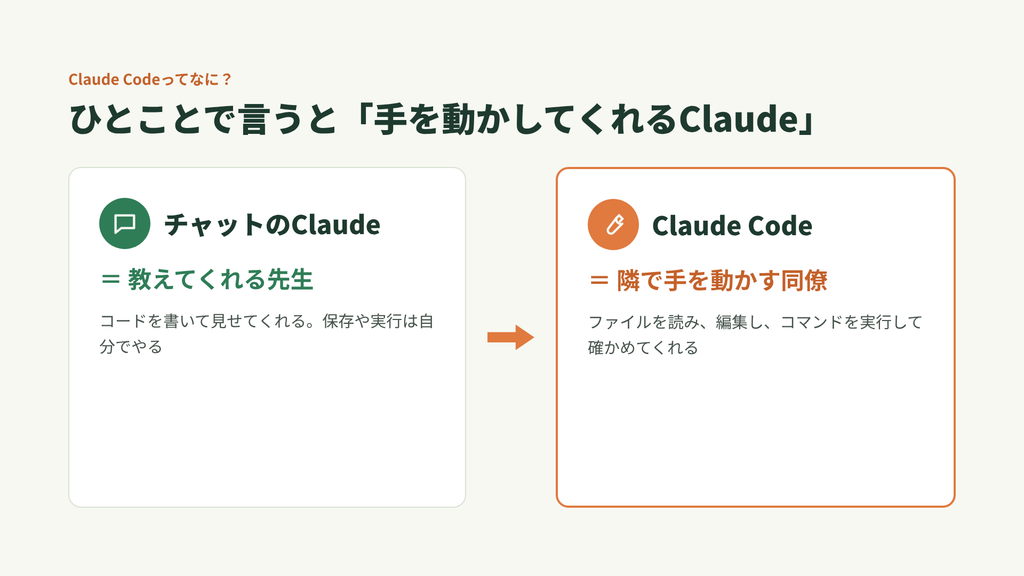
ひとことで言うと、Claude Codeは「手を動かしてくれるClaude」。
公式ドキュメントでは、プロジェクトのファイルを読み、ファイルを編集し、コマンドを実行してくれるコーディング支援ツールだと説明されている(Claude Code ドキュメント)。
いつものチャットのClaudeとの違いを、ざっくり比べるとこんな感じ。
| チャットのClaude | Claude Code | |
|---|---|---|
| 主な役割 | 相談相手・文章のパートナー | 作業を代わりに進めてくれる相棒 |
| コードの扱い | 書いて見せてくれる → 自分でコピペして保存 | 自分のパソコンのファイルに直接書き込む |
| ファイル | 添付したものを読む | フォルダの中を自分で探して読む |
| 動作確認 | 自分で実行して、結果を伝える | 自分でコマンドを実行して、エラーも直す |
| 向いていること | 調べもの、文章、アイデア出し | アプリやサイトづくり、作業の自動化 |
つまり、チャットのClaudeが「教えてくれる先生」だとしたら、Claude Codeは「隣で一緒に手を動かしてくれる同僚」みたいなもの。
コピペ地獄から抜け出せる、というのが、初心者にとってのいちばん大きな違いではないだろうか。
初心者は何ができる?
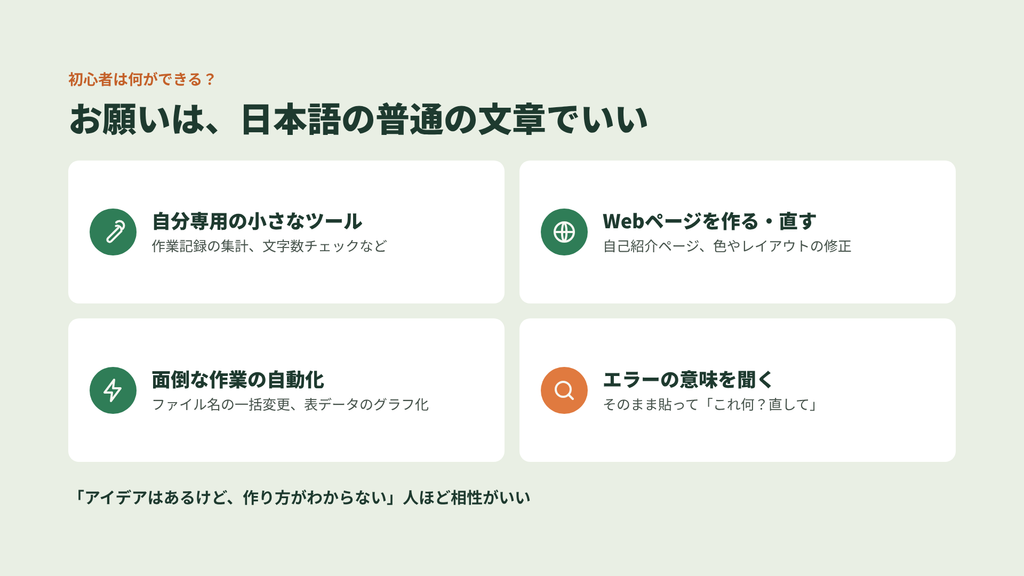
Claude Codeへのお願いは、日本語の普通の文章でいい。プログラミング言語を知らなくても、「こういうものが欲しい」と伝えれば、Claudeが進め方を考えて、ファイルを作り、動くか確かめてくれる。
初心者でもイメージしやすい使い道を挙げてみると、こんな感じ。
自分専用の小さなツールを作る
- 毎月の作業記録を集計する簡単なツール
- ブログ記事の文字数や見出しをチェックするスクリプト
- 趣味のデータをまとめて表示するページ
Webサイトやページを作る・直す
- 自己紹介やポートフォリオのページ
- 小さなお店やイベントの紹介ページ
- 「このボタンの色を変えて」「スマホで見ると崩れるのを直して」といった修正
面倒な作業を自動化する
- フォルダにたまったファイルの名前を一括で整える
- 表データ(CSVなど)を整理して、グラフにする
エラーの意味を教えてもらう
- エラーメッセージをそのまま貼って「これ何?直して」と頼む
[ここにナナさんの実例:Claude Codeで実際に作ったもの・試したことを1〜2個]
要は、「アイデアはあるけど、作り方がわからない」人ほど相性がいい道具だと思う。
始めるのに必要なもの
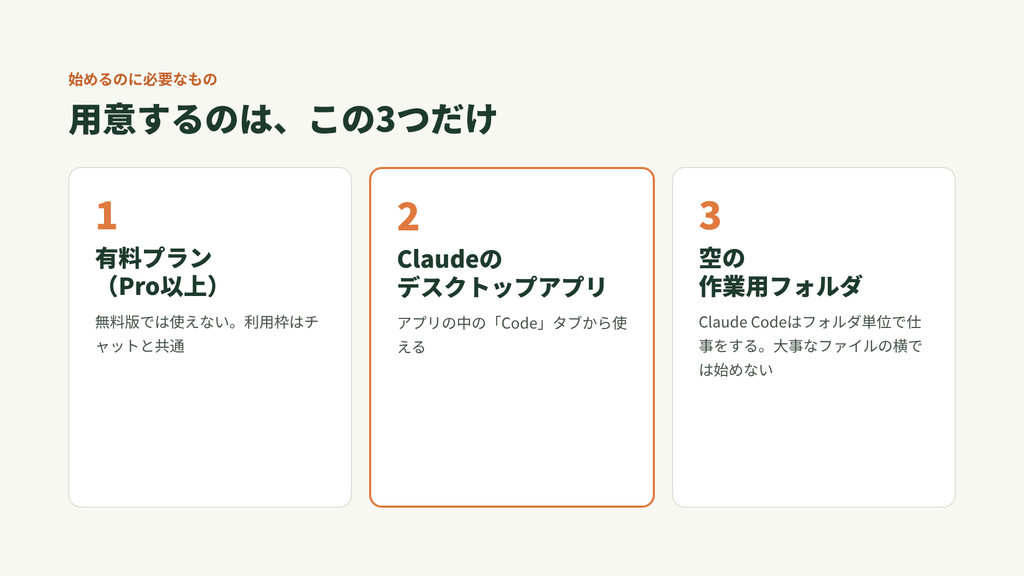
1. 有料プラン(Pro以上)
Claude Codeは無料版では使えない。Pro・Max・Team・Enterpriseのどれかのプランが必要になる(Claude Code クイックスタート)。
Claude Codeでの作業は、チャットと同じ利用枠から消費される。料金やプランの最新情報は、公式の料金ページで確認してほしい。
つまり、チャットでたくさん使った日は、Claude Codeで使える量もそのぶん減る、ということ。
2. Claudeのデスクトップアプリ
初心者が最初に使う場所は、Claudeのデスクトップアプリ一つで大丈夫。アプリの中に「Code」という項目があって、そこからClaude Codeが使える。
デスクトップアプリから使うなら、エディタ(プログラミング用のソフト)や黒い画面(ターミナル)を準備しなくても始められる。
実は私も、最初は「Claude Codeを使うにはエディタが必要」だと思い込んでいた。でも今は、いつものClaudeアプリのタブを押すだけで始められる。
もちろん、エディタやターミナルから使う方法もあって、そちらのほうが機能は揃っている。ただ、それは慣れてからで十分。
3. 作業用のフォルダ
Claude Codeは「フォルダ単位」で仕事をする。最初は、デスクトップなどに新しく空のフォルダを一つ作っておくと安心。大事なファイルが入ったフォルダでいきなり始めないのがコツ。
はじめの一歩:最初のお願いをするまで
ここでは、初心者がいちばん始めやすいデスクトップアプリでの流れを紹介する。
- Claudeのデスクトップアプリを入れる
- Mac・Windows向けに用意されている。すでに入っていればそのまま使える
- サインインして「Code」タブを開く
- デスクトップアプリにはClaude Codeが含まれているので、追加のインストールはいらない(Claude Code ドキュメント)
- 作業用のフォルダを選ぶ
- 前の章で作った、空のフォルダを指定する
- まずは質問から始める
- いきなり「作って」ではなく、「Claude Codeで何ができる?」「このフォルダで簡単なWebページを作るなら、どう進める?」と聞いてみる
- 小さなものを一つ作ってもらう
- 例:「自己紹介のWebページを1枚作って。名前と好きなものを3つ載せたい」
- 確認画面で中身を見てから「Yes」
- Claude Codeは、ファイルを変更する前に確認を求めてくることがある。何をするのか読んでから許可しよう
ターミナルやエディタで使う方法は、慣れてきたら公式のクイックスタートを見てみてほしい。
つまずきやすいポイントと、安全に使うコツ
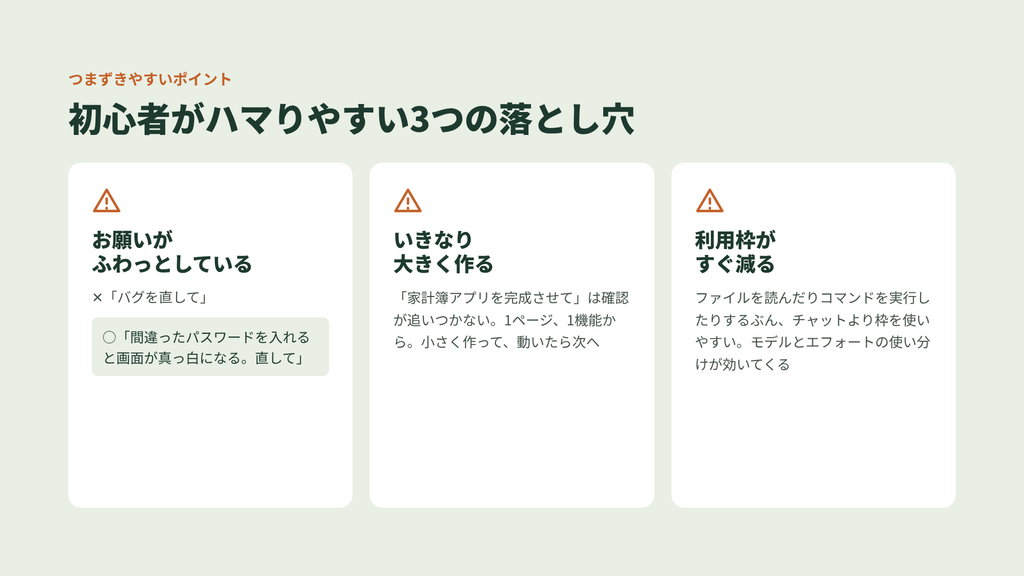
つまずきポイント1:お願いがふわっとしている
「いい感じのサイト作って」だと、Claudeも何を作ればいいか迷ってしまう。公式のクイックスタートでも、具体的にお願いすること、大きな作業は段階に分けることがコツとして挙げられている(クイックスタート)。
つまずきポイント2:いきなり大きなものを作ろうとする
最初から「家計簿アプリを完成させて」は、初心者には確認が追いつかない。まずは1枚のページ、1つの機能から。小さく作って、動いたら次へ、の繰り返しがいちばん近道だと思う。
つまずきポイント3:利用枠がすぐ減る
Claude Codeは、自分でファイルを読んだりコマンドを実行したりするぶん、チャットより枠を多く使いやすい。前回の記事で書いたモデルとエフォートの使い分けが、ここで効いてくる。

- 確認画面はちゃんと読む:ファイルの変更やコマンドの実行の前に、許可を求められることがある。わからないときは「これは何をするの?」と聞き返してOK
- まず計画を立ててもらう:「作業する前に、どう進めるか計画だけ見せて」と頼むと、いきなり書き換えられずに済む。計画を承認してから編集に進む「Plan」モードもある(Web版クイックスタート)
- 大事なファイルのあるフォルダで始めない:練習用の空のフォルダから
- パスワードやAPIキーは書かない:ファイルやお願いの文章に、秘密の情報を入れないようにする
まとめ:作り方がわからなくても、作りたいものがあればいい
Claude Codeは、エンジニアだけの道具ではない。
- Claude Code=手を動かしてくれるClaude。コピペなしで、ファイルを直接作ってくれる
- 使うにはPro以上のプランが必要。利用枠はチャットと共通
- 初心者はデスクトップアプリの「Code」タブから始めるのがラク
- 小さく頼んで、確認してから許可。これがいちばん安全で近道
要は、「作り方はわからないけど、こういうものが欲しい」というアイデアさえあれば、スタートラインには立てる、ということ。
私がProにアップグレードしたのも、その「作ってみたい」が理由だった。もし同じように気になっているなら、まずは小さなページを一つ、作ってもらうところから始めてみてはどうだろうか。